Descargar máquina virtual FortiGate
Actualizado: 2026-01-06 · Dificultad: Media · Tiempo estimado: 10 min
Resultado: al final tendrás un firewall FortiGate funcional listo para configurar en tu laboratorio.
Requisitos
- Virtualizador VMware (Workstation o ESXi)
- Cuenta en el portal de soporte de Fortinet
Objetivo
Descargar la imagen oficial de FortiGate VM y dejarla importada correctamente en VMware, lista para el primer arranque y configuración inicial.
Pasos
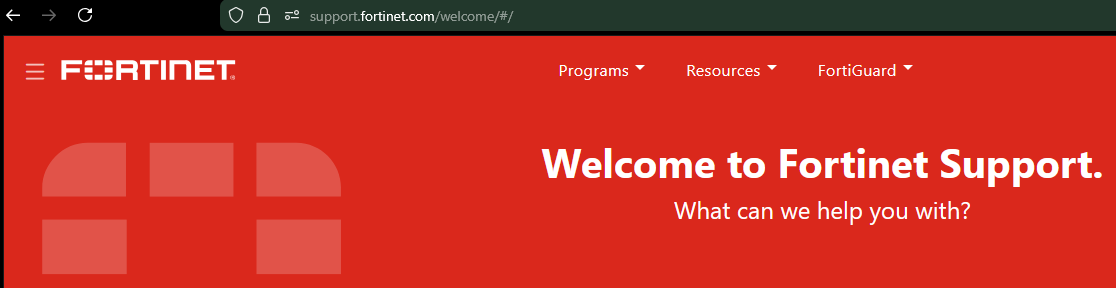
1) Acceder al portal de soporte de Fortinet
Accede al portal oficial de soporte de Fortinet e inicia sesión con tu cuenta (crear en caso de no tener):
2) Descargar la imagen de FortiGate VM
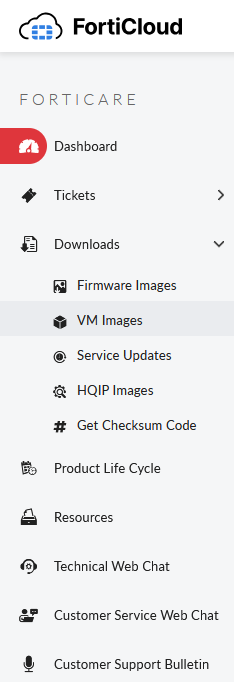
Dentro del portal, en el menú de la izquierda navega a la sección de Downloads y selecciona la opción VM Images.
3) Selección de producto y plataforma
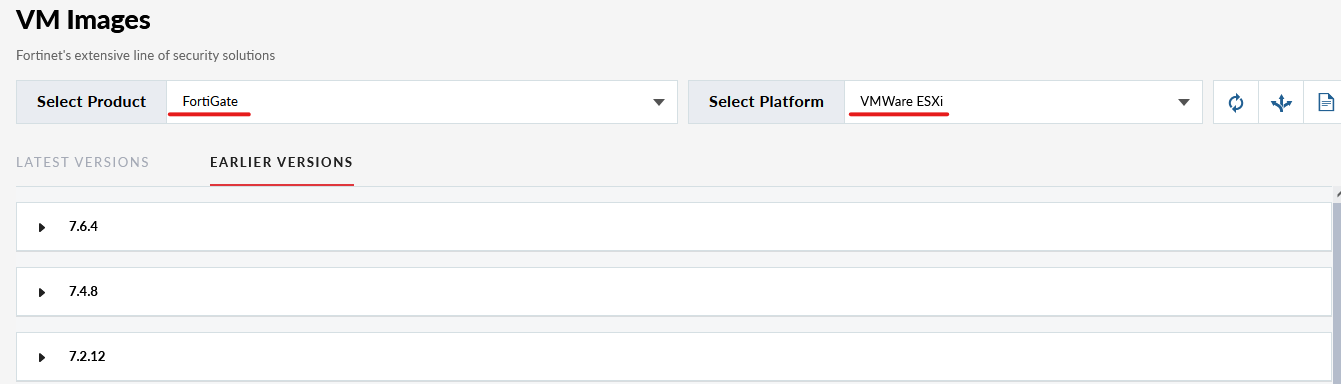
En selección de producto, selecciona FortiGate (Firewalls) y en plataforma VMware ESXi (o la que estés usando).
4) Versión, archivo y descarga
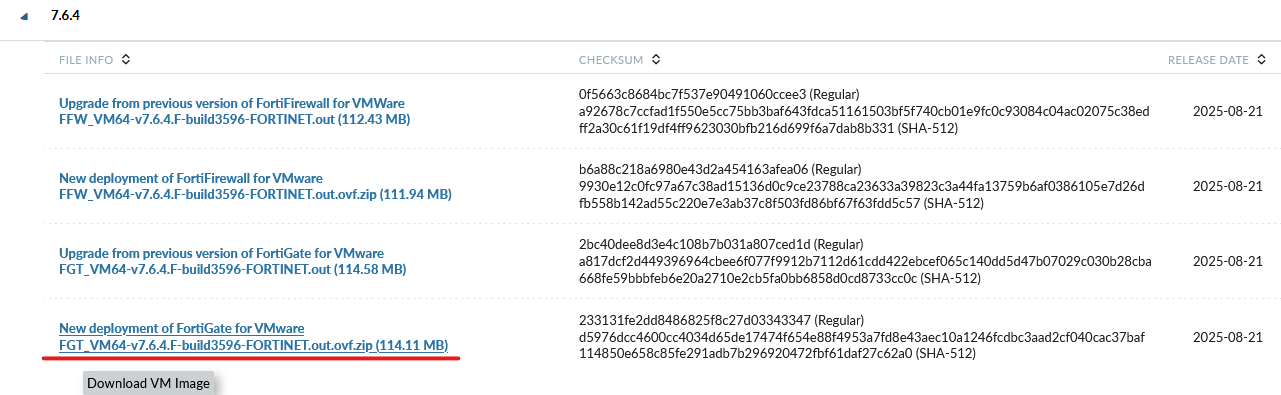
Justo debajo de las opciones de producto y plataforma tienes la versión. En mi caso descargaré la 7.6.4, pero podéis descargar cualquier opción.
Desplegad la versión que queráis y os mostrará varios archivos. De todos ellos nos interesan los que son FGT_VM64 (FortiGate Virtual Machine 64 bits) y comienzan por New Deployment.
5) Importación en VMware
Una vez descargado, descomprime el archivo e impórtalo en VMware:
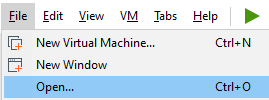
- 1 - En VMware ve a File y haz click en Open.
- 2 - Ve a la carpeta descomprimida y selecciona el archivo indicado en la imagen.
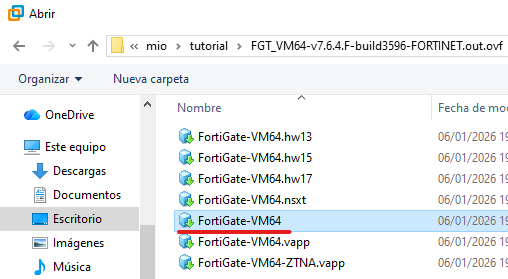
Posteriormente te pedirá aceptar términos y condiciones y definir el nombre de la máquina. Tras completar eso, haz click en Import y espera a que finalice.
Validación
Una vez importada la máquina virtual, arráncala y verifica que aparece la consola de FortiGate sin errores.
FortiGate-VM login:Acceso por interfaz web
1 - Modificación del adaptador de red
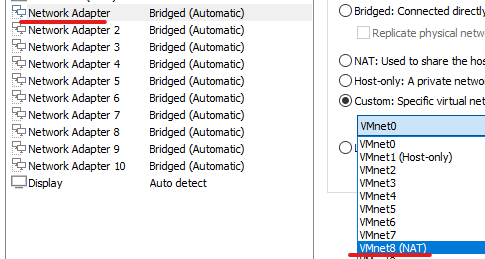
Es posible que no se asigne IP al equipo y solo tengas acceso por terminal. Para solucionarlo, con la máquina apagada: entra en ajustes → Hardware → adaptadores de red. En uno de los adaptadores (recomiendo el primero), cambia la red a una Custom, concretamente la NAT por defecto que trae VMware. Aplica los cambios.
2 - Revisión de IP
Ahora desde la terminal puedes acceder al equipo (usuario: admin | contraseña: deja la contraseña en blanco y se te pedirá definir una nueva):

Ejecuta el siguiente comando:
get system interface physicalSe mostrará la IP asignada a cada interfaz:
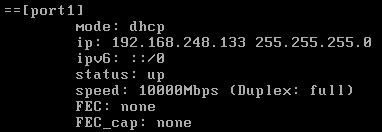
Con esa IP ya puedes acceder a la interfaz web desde el navegador. La primera carga puede tardar un poco. Si se queda en blanco la web (puede pasar en función de tu pc y sus recursos) reinicia el equipo desde la terminal:
execute reboot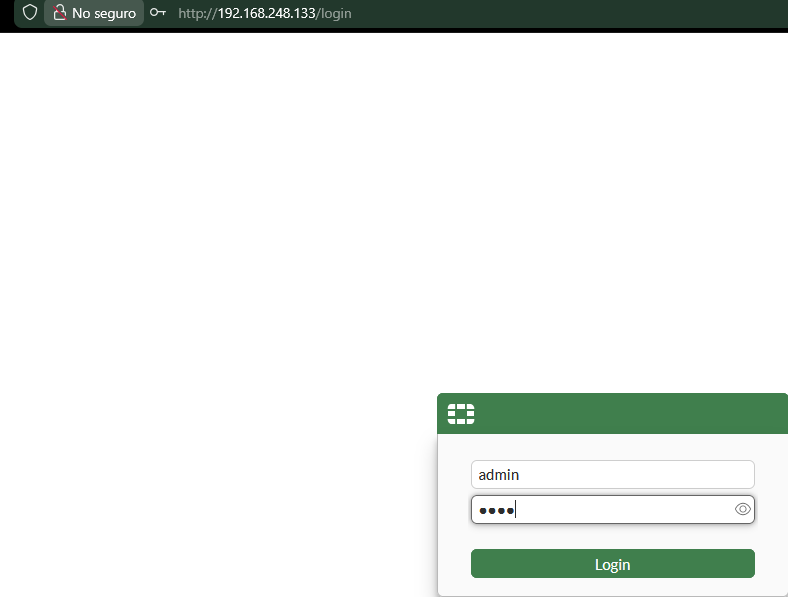
3 - Aplicación de licencia de prueba
Una vez accedas a la interfaz, te pedirá subir una licencia comprada o registrarte con tu cuenta de Fortinet. En este caso, nos registraremos para habilitar la prueba (normalmente 30 días).
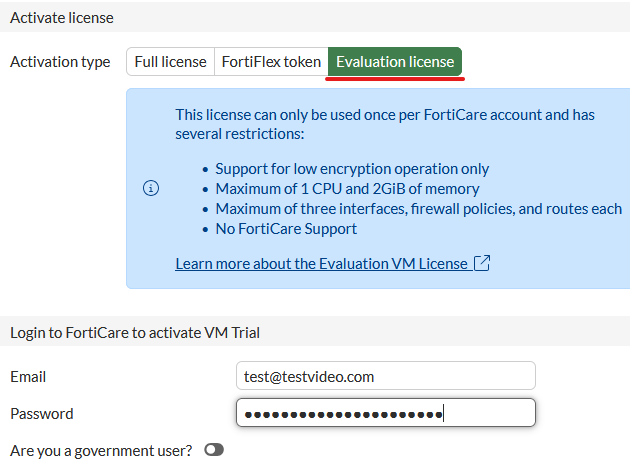
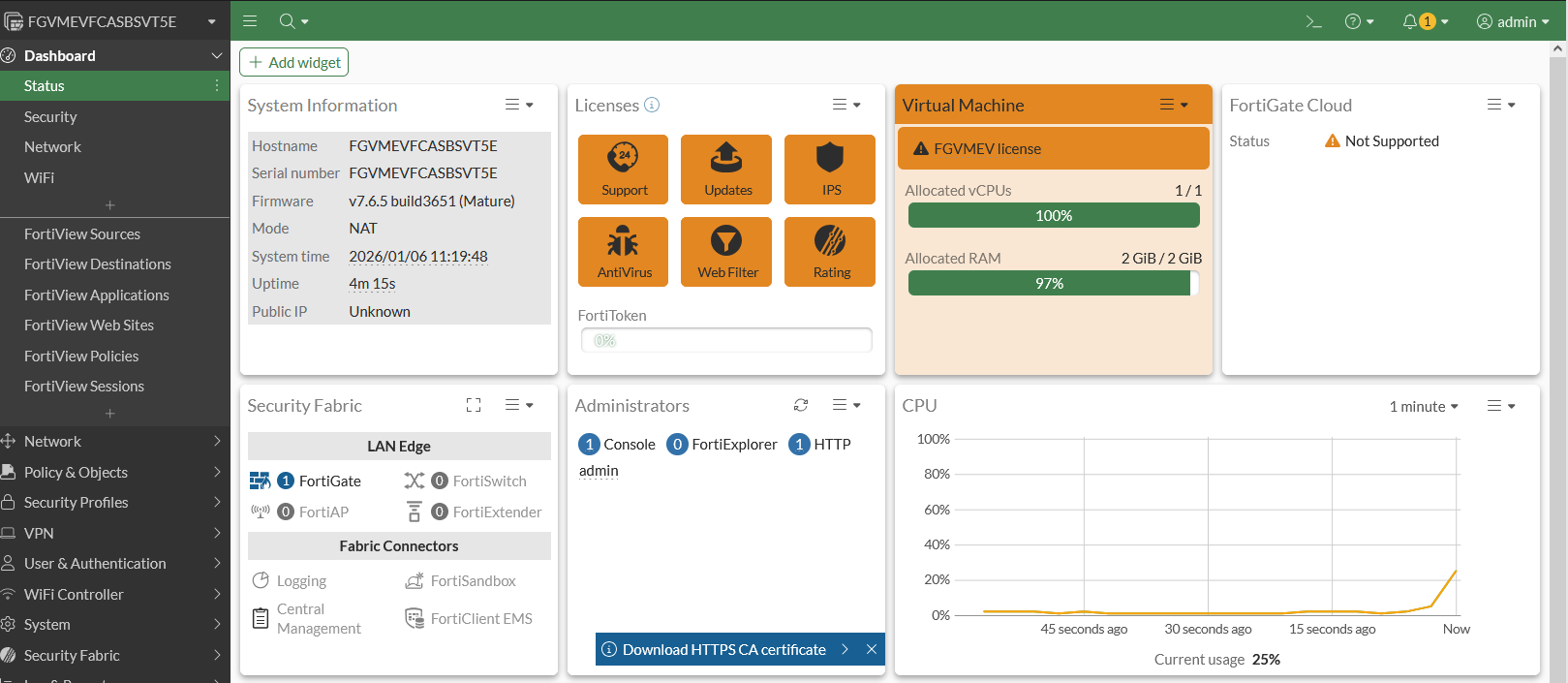
En este punto, ya puedes acceder a la consola principal.
Troubleshooting
- Error: La VM no arranca → Solución: Revisa la versión de VMware y la imagen descargada.
- Error: No aparece red → Solución: Ejecuta los pasos del apartado “Acceso por interfaz web”.
- Error: License - Invalid serial number → Solución: Importa de nuevo la máquina (a veces se genera un serial erróneo).
Notas / Mejores prácticas
Usa siempre la última versión disponible y documenta la versión exacta del firmware para evitar problemas en laboratorios posteriores.
Volver a tutoriales.